Gör en målarbild av ditt eget foto
June 15, 2026 — Colorpix
Du har ett fint foto av hunden, ett klassfoto eller en selfie – och du vill göra något mer med det än att bara låta det ligga i telefonen. Då gör du en målarbild av det. Med verktyget göra om ett foto till en målarbild gör du om ditt eget foto till en målarbild med ett klick: svarta konturlinjer på vit bakgrund, redo att skriva ut och färglägga. Gratis, utan konto, och fotot stannar på din egen enhet. Nedanför ser du vad du kan göra om och hur du får den finaste streckteckningen.
Hur fungerar det?
Det fungerar på dator, surfplatta eller telefon och tar bara några sekunder:
- Välj ett foto och ladda upp det.
- Välj en stil (mer om det strax).
- Klicka på Gör om och vänta en stund.
- Titta på resultatet med före/efter-reglaget och ladda ner din målarbild som PNG.
Inte riktigt nöjd än? Prova en annan stil eller ett annat foto – det gör ofta större skillnad än man tror. Till generatorn →
Välj en stil
Du kan välja mellan fyra stilar. Generell är en bra inställning att börja med. Detaljerad behåller fler linjer och små detaljer, fint för större barn och vuxna. Enkel skapar lugna, tjockare linjer som är lättare att färglägga för de minsta. Och Serie ger ett tecknat uttryck. Osäker? Börja med Generell och byt gärna sedan.
Är det mycket stök bakom ditt motiv? Slå då på alternativet Ta bort bakgrunden. Då blir bara ditt motiv kvar på vit bakgrund. Det fungerar bäst när det bara finns ett tydligt motiv på fotot.
Vad kan du göra om?
Nästan vilket foto som helst med ett tydligt motiv passar. Några populära idéer:
En målarbild av din hund eller katt
En målarbild av ditt husdjur är kanske det roligaste att börja med. Ett skarpt foto där din hund eller katt tittar rakt in i kameran ger det finaste resultatet. Barn tycker ofta att det är extra kul att färglägga sitt eget husdjur i stället för vilket djur som helst.
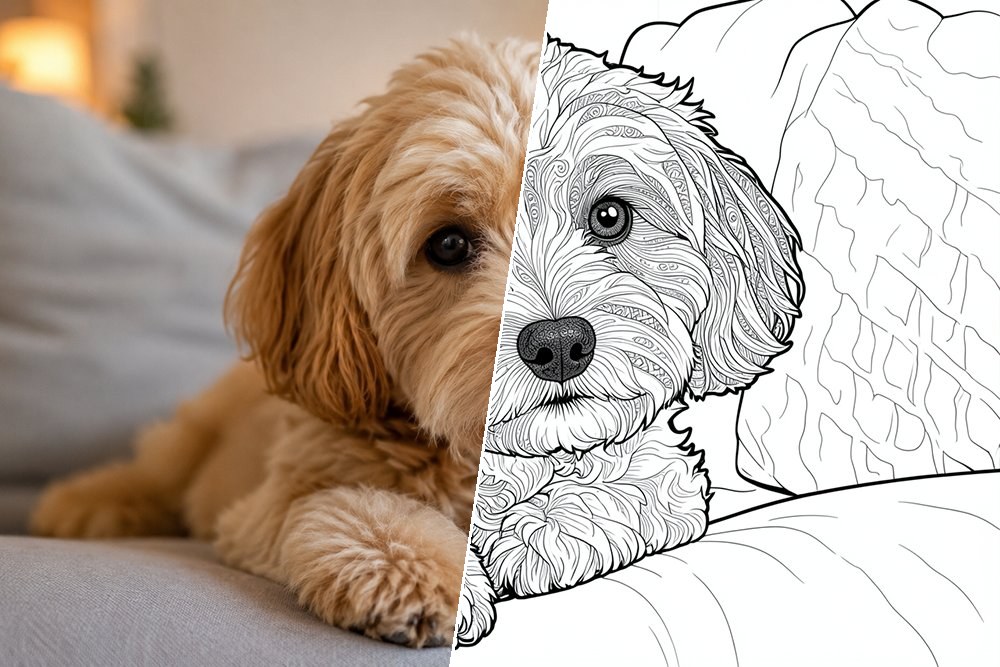
Ett familjefoto eller porträtt
Av ett familjefoto eller ett porträtt gör du en personlig målarbild där ditt barn känner igen sig själv, pappa, mamma eller mormor. Ett foto taget på nära håll, med ansiktena tydligt synliga, fungerar bäst. Fint att rama in när det är färdigfärglagt.
Ett gruppfoto med vänner
Ett gruppfoto med vänner, ett födelsedagskalas eller hela klassen blir en glad målarbild full av figurer. Ju tydligare alla står var för sig, desto renare blir linjerna.
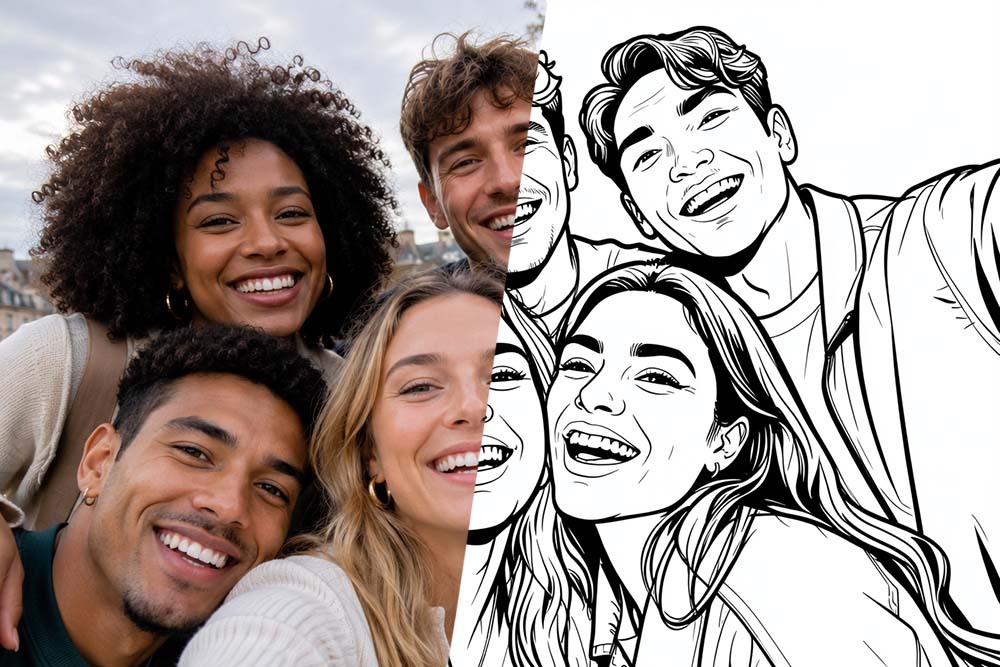
En selfie
Du kan göra om en vanlig selfie också. Håll fotot rakt framifrån och se till att det är bra ljus i ansiktet, så får du rena linjer som är lätta att känna igen.
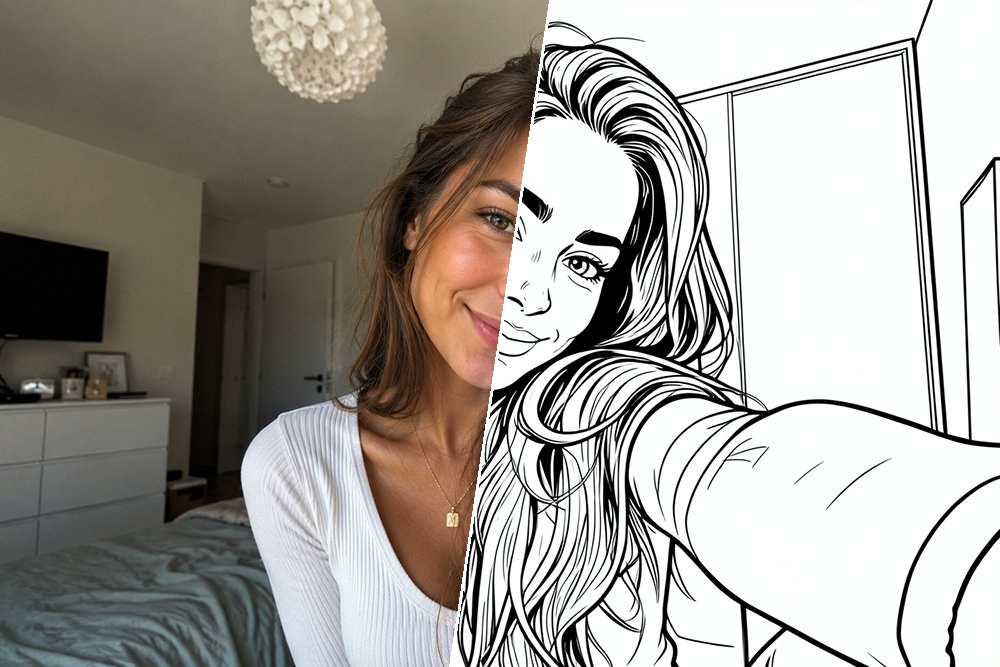
Mat eller ett föremål
Det behöver inte vara en människa eller ett djur. En tårtbit, en blomsterbukett, din favoritleksak eller en fin byggnad fungerar lika bra – särskilt på nära håll och rakt framifrån eller från sidan.
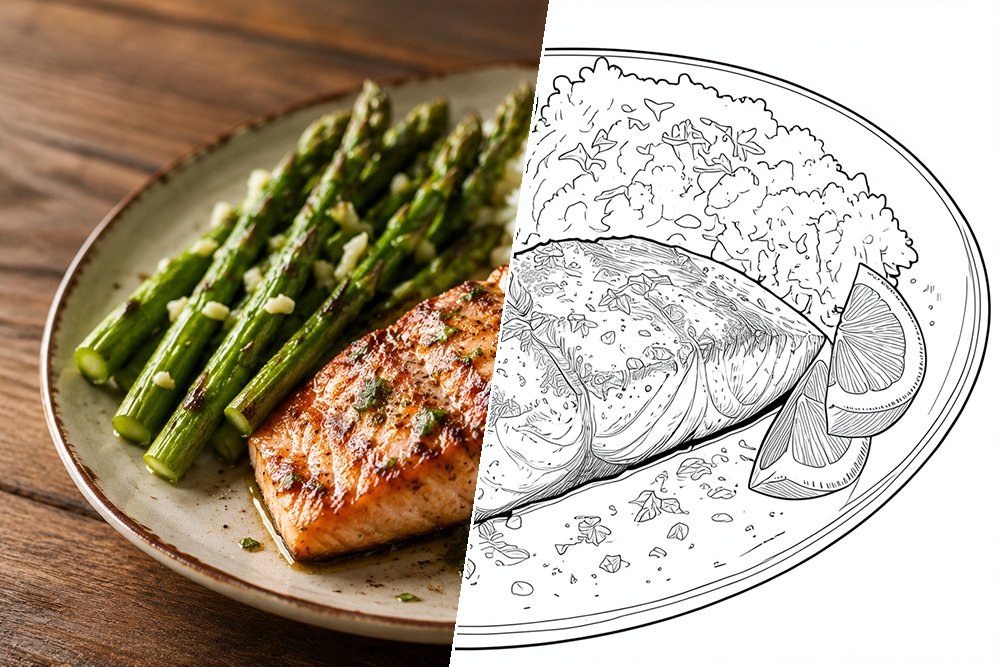
Tips för bästa resultat
Verktyget gör jobbet, men med ett bra foto får du ut mer. Några saker som hjälper:
- Ett tydligt huvudmotiv fungerar bäst – ett foto utan tvetydighet ger de renaste linjerna.
- Se till att det finns tillräckligt med kontrast, så att motivet sticker ut bra mot bakgrunden.
- En lugn bakgrund hjälper. Mycket rörigt bakom ger extra linjer; en enfärgad bakgrund är idealisk, eller slå på Ta bort bakgrunden.
- Använd ett skarpt och välbelyst foto. Suddigt eller mörkt ger ojämna linjer.
- Fotografera på nära håll. En närbild av ett ansikte eller föremål fungerar bättre än ett foto på långt håll.
Vad kan du använda det till?
En målarbild från ett personligt foto är lite mer speciell än en färdig. Några tillfällen då det passar:
- Som present: en målarbild av husdjuret eller familjen, inramad när den är färglagd.
- En regnig eftermiddag: något för att sysselsätta barnen snabbt, med ett foto de känner igen.
- Till ett födelsedagskalas eller en fest: skriv ut en målarbild av födelsedagsbarnet eller gruppen till varje barn.
- I skolan: en målarbild från en utflykt eller ett klassfoto som minne.
Ditt foto förblir ditt
Du kanske undrar vad som händer med ditt foto. Kort sagt: det stannar på din egen enhet. För att skapa målarbilden skickas bara en förminskad kopia, utan platsdata, och det fotot sparas inte. Du behöver inte skapa något konto, och det är gratis. Så skriv ut och färglägg så mycket du vill.
Vill du hellre börja utan foto?
Har du inget passande foto men vill ändå ha en målarbild efter eget önskemål? Med vår AI-generator för målarbilder beskriver du i ord vad du vill ha – till exempel "en drake som flyger över ett slott" – och skapar en målarbild utan att behöva ett foto.
Vanliga frågor
Kan jag skapa flera målarbilder från ett och samma foto?
Ja. Prova samma foto i olika stilar – Generell, Detaljerad, Enkel och Serie ger var sin målarbild. Du kan prova hur många gånger du vill.
Vilken stil passar bäst för de minsta?
För de minsta passar stilen Enkel bäst: lugna, tjockare linjer som är lätta att färglägga. Större barn och vuxna klarar sig bättre med Detaljerad.
Vilket papper kan jag skriva ut målarbilden på?
Du laddar ner målarbilden som en PNG-bild och skriver ut den i det format du vill, till exempel helt enkelt på A4. Färglägg med blyertspenna, tuschpenna eller färg – precis som du föredrar.
Fungerar det också på min telefon?
Ja, verktyget fungerar på dator, surfplatta och telefon. Ett foto du just tagit på telefonen kan du alltså göra om direkt.
Prova själv
Sugen på att prova? Ta ett fint foto och skapa din egen målarbild. Göra om ett foto till en målarbild →
Sudoku
May 21, 2026 — Colorpix
Tre nya gratis verktyg är sedan kort tid online: en sudoku-generator, en sudoku-lösare och ett sudoku för barn. Skapa ett sudoku på din nivå, få ett svårt sudoku löst steg för steg, eller spela ett symbol-sudoku med de yngsta. Inget konto, ingen reklam inne i pusslet, ingen nedladdningsgräns.
Vad är sudoku, kortfattat?
Sudoku är ett logikspel på ett 9×9-rutnät indelat i nio 3×3-block. I varje rad, varje kolumn och varje block ska siffrorna 1 till 9 förekomma exakt en gång. Ett bra sudoku har alltid exakt en lösning och löses helt med logik, utan gissningar. För yngre spelare finns även mindre varianter: 4×4 (siffrorna 1-4) och 6×6 (siffrorna 1-6).
1. Sudoku-generator — skapa ett sudoku på ditt sätt
I sudoku-generatorn väljer du:
- Storlek: 4×4, 6×6 eller klassiskt 9×9
- Svårighetsgrad: lätt, medel, svår eller expert
- Spela direkt i webbläsaren, med tidtagning, ångra/gör om och anteckningsläge
- Ladda ner som PDF: 1 sudoku per sida eller 4 sudoku per A4 för att spara papper
Fastnat? Den smarta ledtrådsknappen säger inte bara vilken siffra som ska var — den nämner även vilken teknik (Naked Single, Hidden Single, Naked Pair, Hidden Pair) som leder till det svaret. På så vis lär du dig att lösa, i stället för att bara få rätt siffra serverad.
2. Sudoku-lösare — få ditt eget sudoku löst med förklaring
Har du ett sudoku från en tidning, bok eller app som du verkligen inte kommer vidare med? På sudoku-lösaren fyller du i de givna siffrorna och väljer Nästa steg för en enskild ruta med förklaring, eller Hela lösningen för det fullständiga svaret. Lösaren förklarar sex lösningstekniker, från det enkla Naked Single upp till det mer avancerade X-Wing. Användbart när du inte bara vill ha svaret utan också förstå varför det är svaret.
3. Sudoku för barn — från 4 år, med symboler
Vårt sudoku för barn är särskilt gjort för unga spelare från cirka 4-5 år. Viktigaste skillnaderna jämfört med den vanliga generatorn:
- Endast 4×4 och 6×6, så att ett sudoku går att slutföra på rimlig tid
- Symboler i stället för siffror: välj mellan djur, frukt, färger, fordon eller väder-emoji — barn som inte kan räkna ännu kan ändå spela sudoku
- Två nivåer: Lätt och Svår
- Enkelt gränssnitt: ingen tidtagning, inget anteckningsläge, inga komplicerade knappar
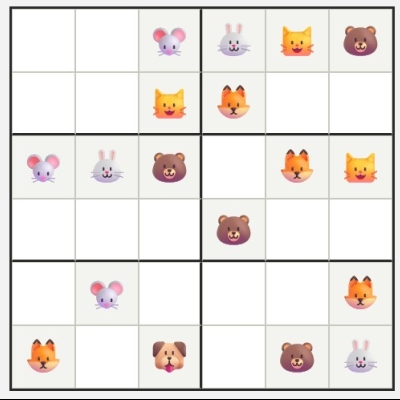
PDF-nedladdning finns också — praktiskt för att skriva ut en hel uppsättning arbetsblad till klassen eller en regning söndag.
Vilken nivå för vilken ålder?
En grov fingervisning efter ålder:
- 4-5 år (förskola): 4×4 med djur eller frukt, lätt
- 6-7 år (åk 1): 4×4 eller 6×6 med symboler, lätt
- 7-8 år (åk 2): 6×6, lätt som ökar till svår
- 8-9 år (åk 3): 6×6 svår, sedan vidare till den vanliga generatorn på lätt
Tips för att lösa snabbare
- Börja med att skanna en siffra i taget. Ta 1:an och se var den redan är placerad — i vilka rader, kolumner och block ska den fortfarande in?
- Leta efter «Naked Singles»: en ruta där bara en siffra fortfarande passar logiskt.
- Använd anteckningsläget för att skriva kandidater små i toppen av rutan.
- Gissa inte — ett bra sudoku går alltid att lösa till 100 % med logik. Uteslut kandidater en i taget.
- Arbeta med block OCH rader/kolumner samtidigt. Sudoku är ett korspussel.
Exempel: hur ett genererat sudoku ser ut
Ett 9×9 sudoku på medelnivå börjar typiskt med ungefär 30 ifyllda rutor. Barn- eller nybörjar-6×6 ser mer kompakt ut:
Rader 1 till 6, kolumner 1 till 6, block om 3×2. Siffror 1 till 6. Cirka 14 rutor redan ifyllda på lätt nivå, ungefär 9 på svår. Varje rad, varje kolumn och varje block innehåller siffrorna 1 till 6 en gång i lösningen.
Generatorn kontrollerar att ett sudoku har exakt en giltig lösning innan det visas. Inga sudoku med flera lösningar, inga sudoku som bara går att lösa med gissningar.
Gratis och tillgängligt på nio språk
De tre verktygen fungerar utan konto och är helt gratis. De finns dessutom på nio språk i vårt nätverk — svenska, nederländska, engelska, franska, tyska, spanska, italienska, portugisiska och norska — så att gränssnittet och förklaringarna till ledtrådarna följer med på samma språk.
Praktiskt tips
Osäker på vilket verktyg du behöver? Börja med ett nytt sudoku i generatorn. Fastnar du och vill inte se hela lösningen direkt? Kopiera ditt sudoku till lösaren och be om ett enstaka steg med förklaring — det räcker ofta för att komma vidare, utan att hela lösningen avslöjas. Och för de yngsta fungerar symbolversionen för barn redan från cirka fyra års ålder.
Gratis sant-eller-falskt-generator från en text — för lärare
April 27, 2026 — Colorpix
Ett nytt verktyg har nyligen lanserats på sajten: en gratis sant eller falskt-generator. Klistra in vilken text som helst — ett kapitel, en nyhetsartikel, ett kort läsutdrag — och få direkt en uppsättning sant- eller falskt-påståenden med rätt svar. Inget konto, ingen installation, inget krångel.
Vad gör den här generatorn?
Du klistrar in en kort text (upp till 3 500 tecken), väljer hur många påståenden du vill ha och vilken svårighetsgrad. Verktyget läser sedan texten och skriver påståenden som tydligt är sanna eller tydligt falska utifrån innehållet.
Det du får tillbaka:
- 3 till 10 påståenden, hämtade direkt ur din text
- Ett tydligt sant/falskt-svar till varje påstående
- En redigerbar lista — du kan skriva om, flytta eller ta bort vilket påstående som helst
- Ett utskrivbart arbetsblad (JPG eller PDF), med eller utan facit
Exempel: från text till påståenden
För att ge en bild av resultatet, här är en kort källtext:
Eiffeltornet stod färdigt 1889 inför världsutställningen i Paris. Det är ritat av ingenjören Gustave Eiffel, är 330 meter högt och var världens högsta byggnad i 41 år. I dag besöks det av runt sju miljoner människor varje år.
Generatorn gör det till något som:
- Eiffeltornet blev klart 1889. — Sant
- Eiffeltornet ritades av en arkitekt vid namn Gustave Eiffel. — Falskt (han var ingenjör)
- Eiffeltornet behöll titeln som världens högsta byggnad i mer än fyra decennier. — Sant
Varför det är användbart i klassrummet
Sant- eller falskt-frågor är ett av de snabbaste sätten att kontrollera om eleverna verkligen har läst och förstått en text. I stället för att skriva påståendena själv — något som alltid tar längre tid än man tror — låter du generatorn göra första utkastet. Sedan justerar du det som inte stämmer riktigt, och på några minuter har du en färdig övning. Fungerar lika bra för läsförståelse, historia, naturkunskap, språklektioner eller aktuella ämnen.
Så här använder du den
- Öppna sant- eller falskt-generatorn
- Klistra in din text (upp till 3 500 tecken)
- Välj en svårighetsgrad: lätt, medel eller svår
- Välj hur många påståenden du vill ha (3 till 10)
- Klicka på Generera och granska resultatet
- Justera påståenden vid behov och ladda ner som JPG eller PDF
Svårighetsgrader: lätt, medel, svår
De tre nivåerna fungerar olika. Lätt håller sig nära källtextens formuleringar — fakta står nästan som de är, så eleverna behöver bara känna igen dem. Medel formulerar om idéerna, så eleverna måste koppla ett påstående till den underliggande betydelsen snarare än de exakta orden. Svår bygger in subtila skillnader: små förändringar av siffror, datum eller samband som kräver noggrann läsning. Välj nivå utifrån gruppen, eller blanda dem i samma arbetsblad.
Vilka texter fungerar bäst
Faktatexter ger bäst resultat: historiestycken, naturvetenskapliga förklaringar, biografier, geografistycken, enkla nyhetsartiklar. Allt som innehåller konkreta påståenden — namn, datum, siffror, orsak och verkan — ger generatorn tydligt material att arbeta med. Åsiktstexter, abstrakta reflektioner eller mycket korta utdrag är svårare, eftersom det finns färre kontrollerbara fakta. Tumregel: om en elev kan stryka under nyckelfakta i texten med en penna, kan generatorn göra ett bra arbetsblad av dem.
Gratis och tillgänglig på nio språk
Generatorn fungerar utan konto och är helt gratis. Den finns också på nio språk i hela vårt nätverk — svenska, engelska, nederländska, franska, tyska, spanska, italienska, portugisiska och norska — så att påståendena kommer tillbaka på samma språk som källtexten.
Praktiskt tips
Om ett enskilt påstående inte är helt rätt kan du redigera det direkt i resultatlistan innan du laddar ner — ofta snabbare än att generera om allt. Och om resultatet känns för lätt, byt till Svår och generera igen: samma text ger märkbart mer subtila påståenden på den högre nivån.
Från text till ordsök: hämta nyckelord automatiskt
March 5, 2026 — Colorpix
Nyligen kom det ett extra val på ordsök-sidan: nu kan du hämta nyckelord från en text. Praktiskt om du i klassen jobbar med en text från en bok, ett arbetsblad, en nyhet eller ett temahörn och snabbt vill göra ett ordsök av texten.
Vad gör den här funktionen exakt?
Du klistrar in en kort text i textfältet (upp till 1200 tecken) och väljer hur många nyckelord du vill hämta ut. Sedan tar systemet automatiskt fram de viktigaste orden i texten.
De här orden används direkt i ordsöket:
- Nyckelorden blir orden som göms i rutnätet
- Du slipper själv välja vilka ord som passar bäst
- Du får snabbare ett ordsök som verkligen hör ihop med texten ni jobbar med
Varför det här är användbart i klassrummet
I praktiken blir det ofta så här: ni jobbar med en text, du vill repetera ord och begrepp, och du vill lägga till en kort aktivitet. Med den här funktionen går det snabbt, utan mycket förberedelse.
Så använder du det
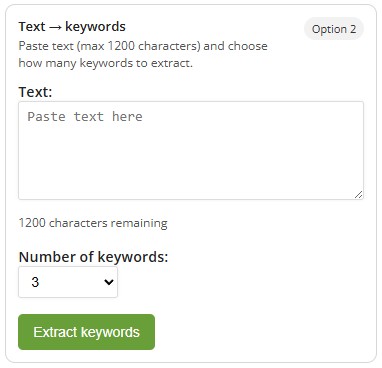
- Gå till ordsök-sidan
- Välj alternativet Text → Nyckelord (text till nyckelord)
- Klistra in din text (max 1200 tecken)
- Välj antal nyckelord
- Hämta nyckelorden och skapa ordsöket
Gratis
Den här funktionen är gratis. Du kan alltså snabbt skapa ett ordsök baserat på ditt eget undervisningsmaterial eller en text ni just jobbat med, utan konto och utan krångel.
Praktiskt tips
Om du ser ord du inte vill ha med (t.ex. namn eller ord som är för långa) kan du korta ner eller justera texten och köra igen. Då får du ofta en bättre uppsättning nyckelord för klassen.
Miljontals pussel skapade: våra verktyg i siffror
January 25, 2026 — Colorpix
Våra pedagogiska verktyg används intensivt varje dag. Lärare, föräldrar och elever skapar pussel och målarbilder online, snabbt och anpassat efter behov. Siffrorna visar tydligt hur väl etablerade dessa verktyg är.
AI-generatorn för målarbilder lanserades nyligen och fick en stark start. Hittills har 39 177 målarbilder skapats. Användarna kan enkelt skapa unika bilder utifrån egna teman, lämpliga för klassrummet eller hemmet.
Rebusverktyget används också flitigt. Totalt har redan 77 392 rebusar skapats. Verktyget används främst för språkträning, logiskt tänkande och lekfull repetition.
De mest populära verktygen på webbplatsen är fortsatt ordsöks- och korsordsgeneratorn, som används dagligen i stor omfattning inom utbildning.
- 5 448 519 korsord skapade
- 7 065 150 ordsök genererade
Den som vill skapa ett ordsök eller ett korsord hittar här en snabb och lättillgänglig lösning. Tema, ord och svårighetsgrad kan anpassas helt, utan installation eller teknisk kunskap.
Siffrorna visar hur brett våra verktyg används, från enkla övningar för yngre barn till mer avancerade pussel för äldre elever och vuxna.
Vi fortsätter att investera i användarvänliga pusselgeneratorer och kreativa verktyg som målarbildsgeneratorn, med målet att erbjuda enkelt, flexibelt och praktiskt undervisningsmaterial.
Årsskifte: kreativa aktiviteter med våra bilder och pussel
December 10, 2025 — Colorpix

Årsavslutning: kreativa aktiviteter med våra bilder och pussel
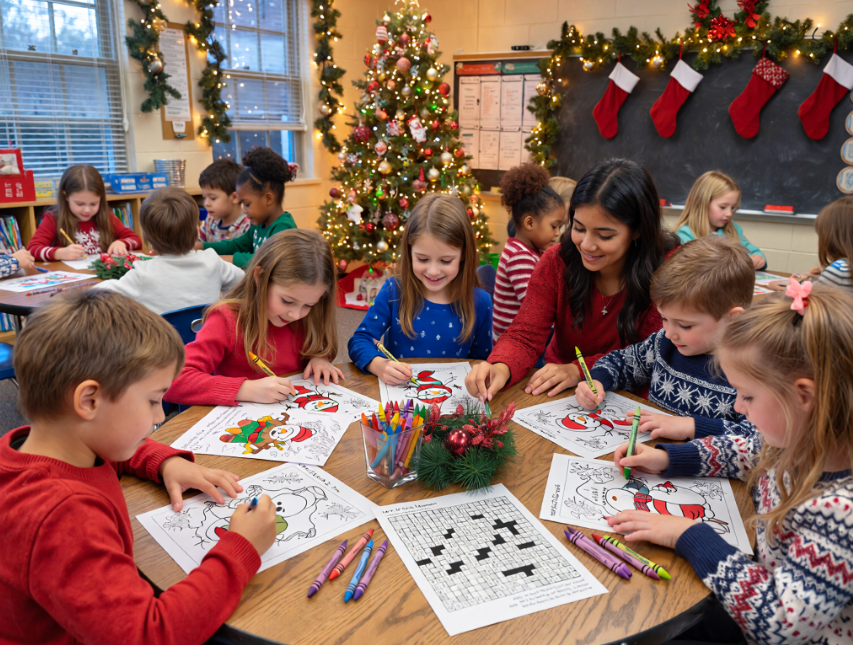
Tiden runt årsskiftet bjuder in till att sakta ner och göra saker tillsammans. Mellan festförberedelser, lediga dagar och skollov finns det ofta utrymme för lugna och kreativa stunder. Med våra målarbilder, bildskapare och pusselverktyg kan du enkelt fylla dessa stunder, både hemma och i klassrummet.
Hemma med familjen
- Målarbilder vid årsskiftet
Målarbilder med årsskiftestema ger en lugn aktivitet under hektiska dagar. Barnen kan måla medan andra lagar mat, städar eller pratar. Det hjälper till att vara tillsammans vid bordet utan skärmar och skapar en avslappnad stämning. - Berättelser med en bild
En jul- eller nyårsbild fungerar som en bra utgångspunkt för en gemensam berättelse. Alla lägger till en mening i tur och ordning. Detta stimulerar fantasi, språk och lyssnande utan att bli komplicerat. - Skapa egna teckningar
Med bildskaparen kan varje familjemedlem skapa sin egen teckning. Dessa kan användas som nyårskort, små presenter eller kreativa minnen från lovet. - Familjepussel som spel
Ordsök, rebus eller korsord med ord från årsskiftet gör pusslandet till en gemensam aktivitet. Man kan lösa ett pussel tillsammans eller göra en liten tävling, anpassad efter deltagarnas ålder.
För lärare och klassrum
- Årstema i undervisningen
Bilder och målarblad hjälper till att göra temat årsskifte visuellt. De kan användas som utgångspunkt för samtal, skrivuppgifter eller kreativa arbeten, även i klasser med olika nivåer. - Pussel som övning
Med pusselverktygen kan du snabbt skapa övningar anpassade till klassen. Ordsök, rebusar och korsord passar för ordförråd, läsförståelse eller självständigt arbete.
Varför dessa verktyg är användbara
- Snabba att använda
Verktygen fungerar direkt online. Ingen installation krävs och du kan börja direkt, både hemma och i skolan. - Kreativa och lekfulla
Barn arbetar aktivt med språk och bilder, på ett sätt som passar deras tempo och intresse. - För familj och skola
Samma material kan användas i olika sammanhang, vilket gör dem flexibla och praktiska.
Prova nu
Utforska bilderna för årsskiftet, skapa egna teckningar eller sätt ihop ett pussel som passar din situation. Allt är gratis och enkelt att använda.
Upptäck våra verktyg för årsskiftet